


 English
Chỉ với một thiết bị thông minh có kết nối Internet như điện thoại, máy tính bảng, người nộp thuế là cá nhân, hộ kinh doanh có thể chủ động, nhanh chóng tra cứu thông tin và thực hiện nghĩa vụ thuế của mình ngay trên ứng dụng Thuế điện tử eTax Mobile.
Để hỗ trợ người nộp thuế (NNT) thực hiện nghĩa vụ thuế thuận lợi nhất, góp phần thực hiện mục tiêu “Đề án phát triển thanh toán không dùng tiền mặt tại Việt Nam giai đoạn 2021 – 2025” và “Chương trình Chuyển đổi số quốc gia đến năm 2025, định hướng đến năm 2030” của Thủ tướng Chính phủ, Tổng cục Thuế đã nghiên cứu, tiếp tục triển khai cung cấp các dịch vụ điện tử cho NNT trên ứng dụng eTax Mobile.
Hiện tại, ứng dụng đã cho phép các tổ chức, cá nhân nộp thuế điện tử thông qua tài khoản cá nhân mở tại hơn 20 ngân hàng. Trong thời gian tới, Tổng cục Thuế sẽ tiếp tục kết nối, tích hợp với tất cả ngân hàng để toàn bộ cá nhân, người nộp thuế có tài khoản tại bất kỳ ngân hàng nào đều có thể nộp thuế điện tử trên ứng dụng eTax Mobile.
Trước khi thực hiện nộp thuế online trên ứng dụng eTax Mobile, NNT cần cài đặt ứng dụng và thực hiện liên kết tài khoản ngân hàng theo hướng dẫn sau.
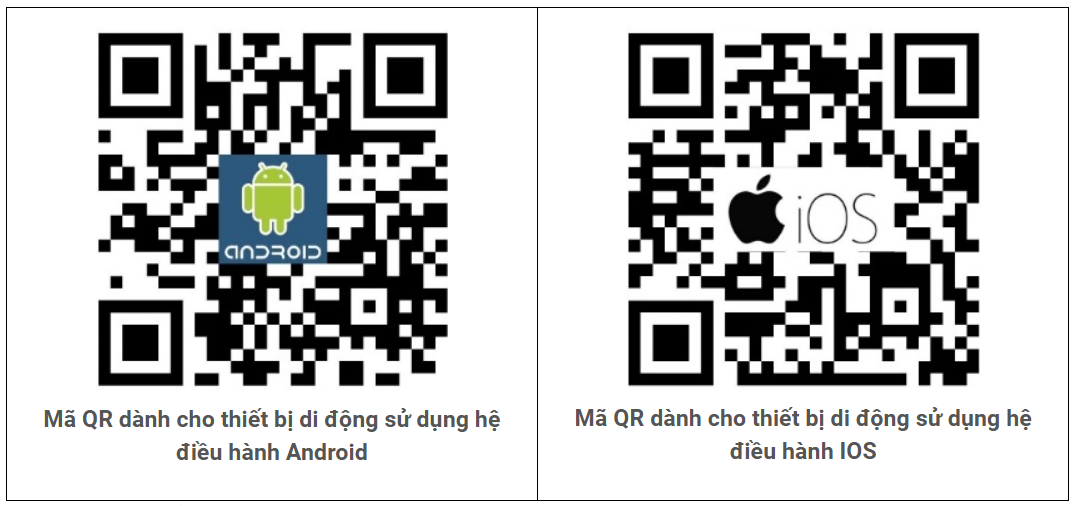
Để cài đặt ứng dụng eTax Mobile, NNT vào App Store hoặc Google Play, nhập từ khóa tìm kiếm ”
Thuế điện tử
” và tải ứng dụng. Hoặc quét mã QR bên dưới để tải ứng dụng về máy.
Sau khi tải ứng dụng thành công, người dùng đăng nhập eTax Mobile bằng tài khoản cá nhân (mã số thuế và mật khẩu) hoặc đăng nhập bằng tài khoản định danh điện tử VNeID.
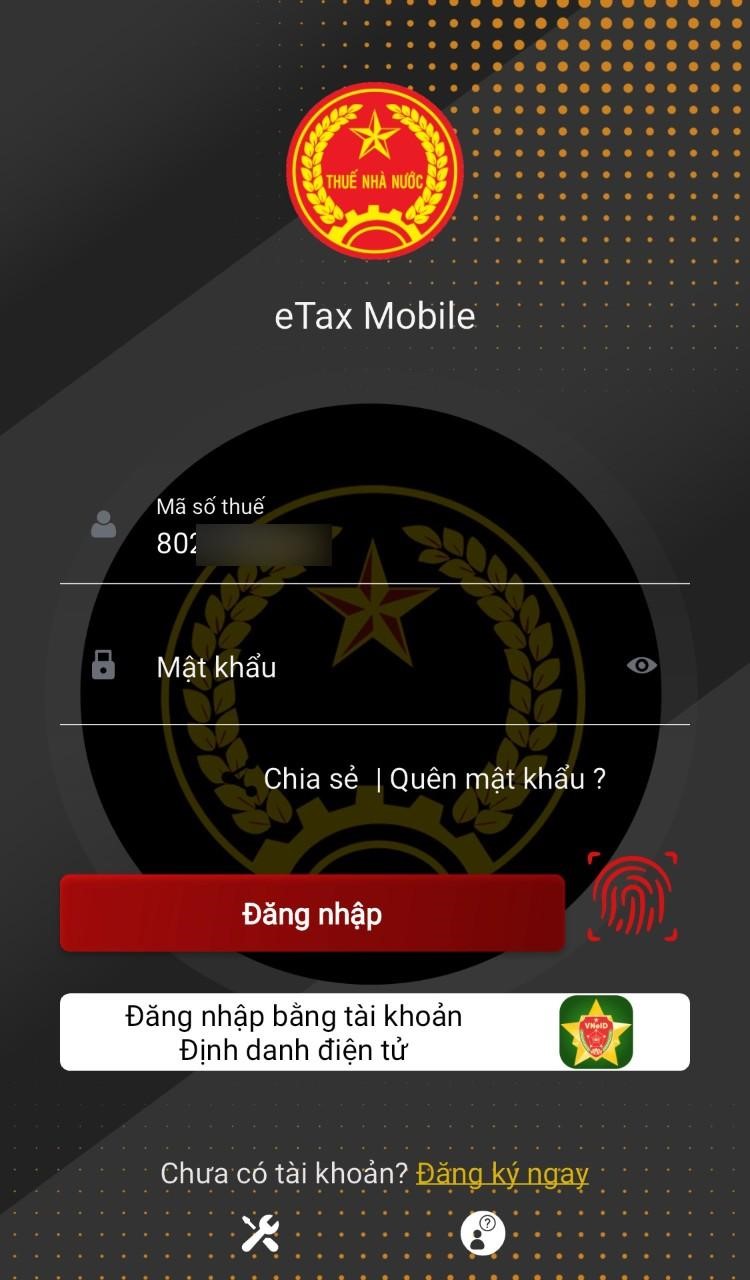
Trường hợp người dùng chưa có tài khoản eTax Mobile, có thể đăng ký bằng cách nhấn vào ”
Đăng ký ngay
” và điền đủ thông tin yêu cầu.
HƯỚNG DẪN LIÊN KẾT TÀI KHOẢN
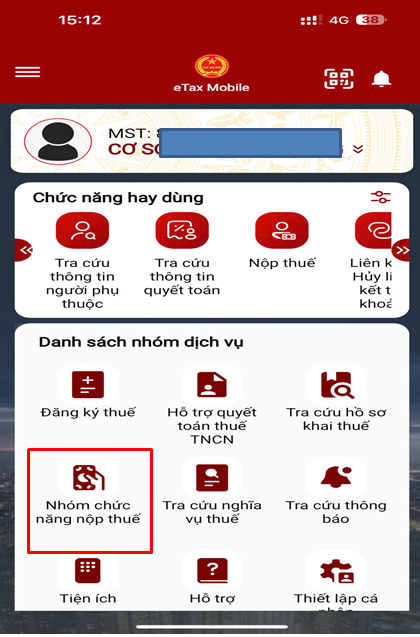
Bước 1
. Tại màn hình chính sau khi đăng nhập eTax Mobile, NNT nhấp chọn “
Nhóm chức năng nộp thuế
”.
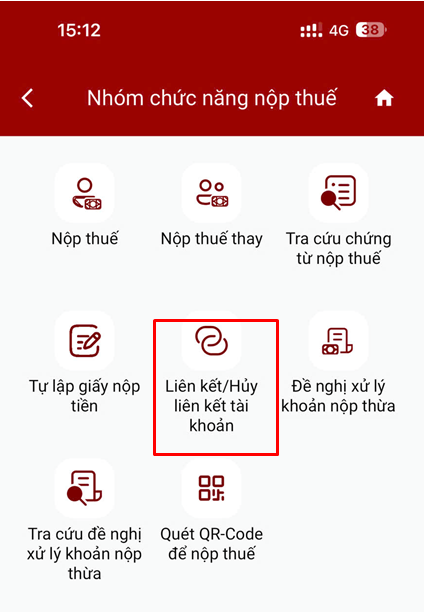
Bước 2.
Tại nhóm chức năng nộp thuế, NNT nhấp chọn “
Liên kết/Hủy liên kết tài khoản
” để thực hiện việc liên kết tài khoản ngân hàng để nộp thuế.
Bước 3.
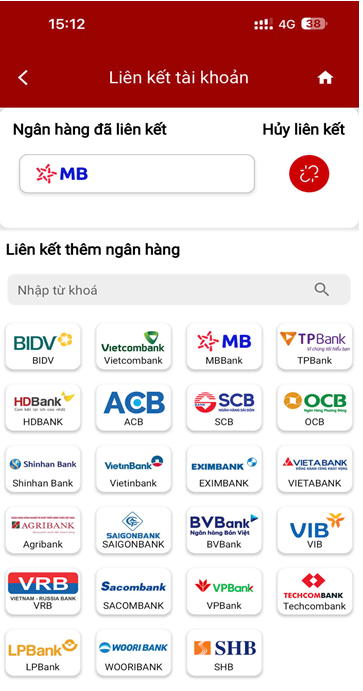
Tại danh sách các ngân hàng có thể thực hiện liên kết tài khoản eTax Mobile, NNT tích chọn ngân hàng đang sử dụng dịch vụ Internet Banking để thực hiện liên kết tài khoản hoặc hủy liên kết đối với các tài khoản không còn sử dụng.
Bước 4.
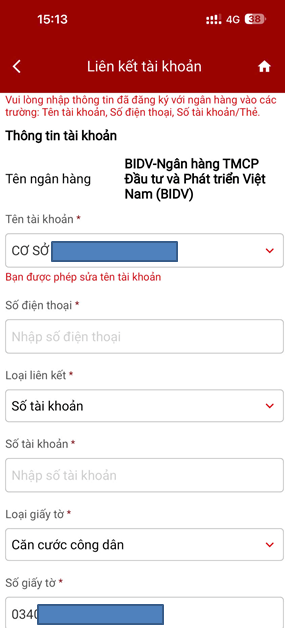
Tại chức năng liên kết tài khoản, NNT nhập đầy đủ các thông tin bắt buộc có dấu * để thực hiện liên kết.
Lưu ý:
Để liên kết thành công thì bắt buộc thông tin cá nhân của NNT phải đồng nhất giữa bên Thuế và bên Ngân hàng. Trường hợp NNT chưa thực hiện cập nhật CCCD vào thông tin đăng ký thuế thì thực hiện cập nhật tại ứng dụng này tại nhóm chức năng “
Đăng ký thuế
”. Trường hợp chưa cập nhật CCCD vào số tài khoản ngân hàng thì liên hệ với Ngân hàng để thực hiện cập nhật.
Bước 5.
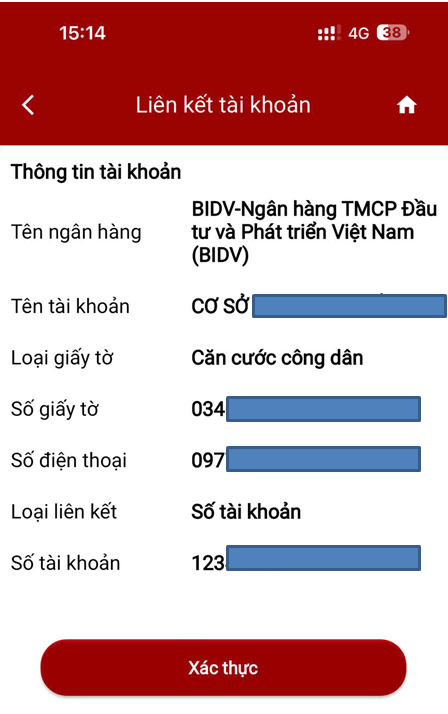
NNT kiểm tra lại các thông tin đã nhập và nhấp chọn “
Xác thực
” để hoàn thành việc liên kết tài khoản ngân hàng.
THỰC HIỆN NỘP THUẾ QUA ỨNG DỤNG ETAX MOBILE
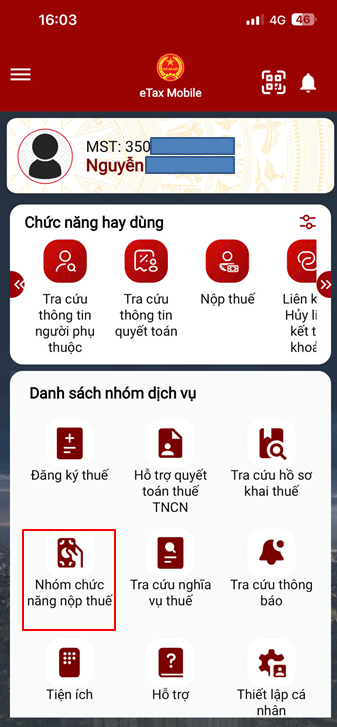
Bước 1.
Tại màn hình chính sau khi đăng nhập tài khoản eTax Mobile, NNT nhấp chọn nhóm “
Nhóm chức năng nộp thuế
”.
Bước 2.
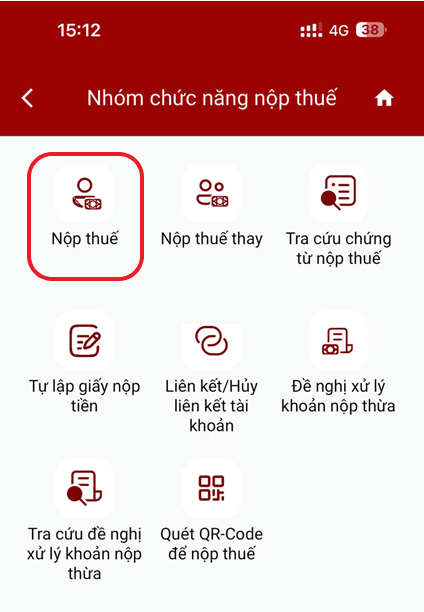
Tại nhóm chức năng nộp thuế, NNT nhấp chọn “
Nộp thuế
”.
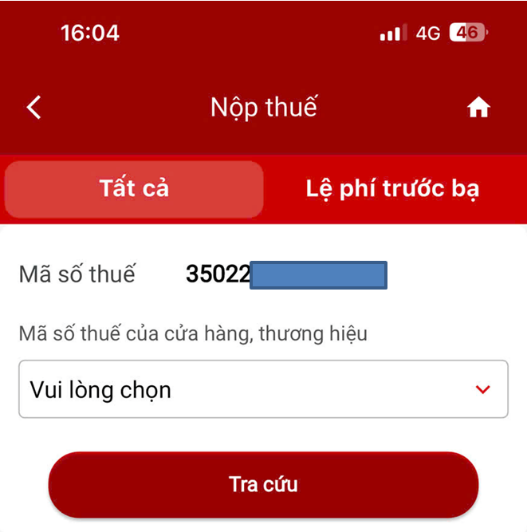
Tại màn hình chức năng nộp thuế, NNT chọn “
Tất cả
” và sau đó nhấp chọn “
Tra cứu
” để tra cứu toàn bộ khoản nợ của NNT.
Trường hợp muốn nộp thuế cho các cửa hàng cửa hiệu thì chọn địa điểm kinh doanh muốn nộp thuế tại mục “
Mã số thuế của cửa hàng, thương hiệu
”.
Bước 3.
Tại màn hình tiếp theo, đối với trường hợp NNT không nợ thuế, sẽ xuất hiện thông báo “
Không tìm thấy dữ liệu
” .
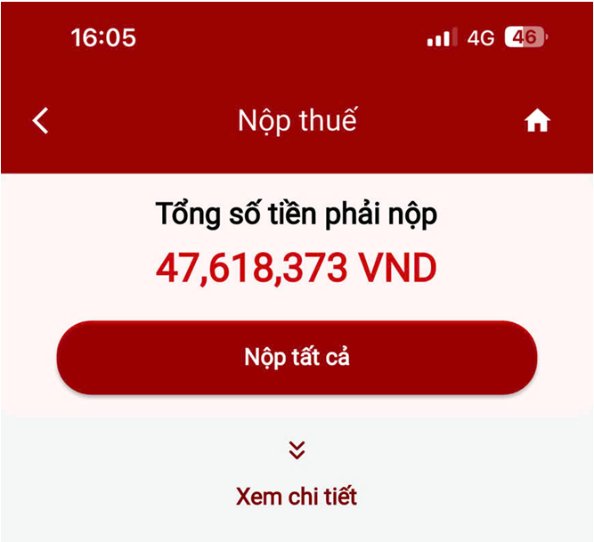
Trường hợp có nợ thuế, tổng số tiền nợ thuế sẽ hiện trên màn hình giao dịch. Để xem chi tiết các khoản nợ, NNT nhấp chọn “
Xem chi tiết
”.
Bước 4.
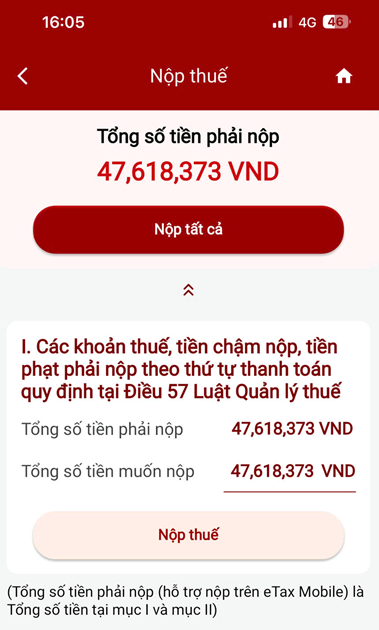
Tại màn hình tiếp theo, sau khi xem chi tiết các khoản nợ thuế, NNT chọn “
Nộp tất cả
” để nộp toàn bộ nợ thuế hoặc chọn “
Nộp thuế
” để xem và nộp từng khoản nợ thuế.
Bước 5.
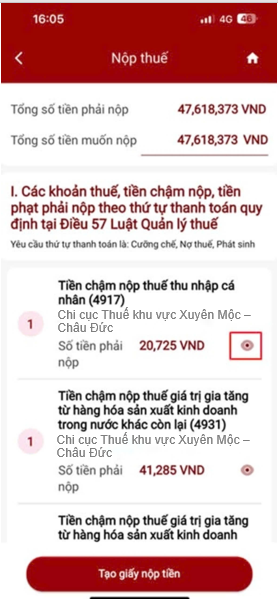
Tại màn hình tiếp theo, sau khi xem chi tiết các khoản nợ thuế tại hình con mắt phía bên phải, NNT nhấp chọn “
Tạo giấy nộp tiền
” để nộp từng khoản nợ thuế.
Bước 6.
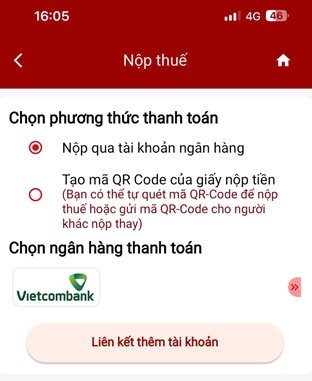
Tại màn hình tiếp theo, NNT nhấp chọn “
Nộp qua tài khoản ngân hàng
” để tự nộp thuế đối với trường hợp đã liên kết thành công giữa tài khoản eTax Mobile và tài khoản Internet Banking.
Lưu ý
:
Trường hợp chưa liên kết thành công, NNT chọn “
Tạo mã qr code của giấy nộp tiền
” sau đó sử dụng tài khoản Internet Banking của người khác để nộp thay.
Bước 7.
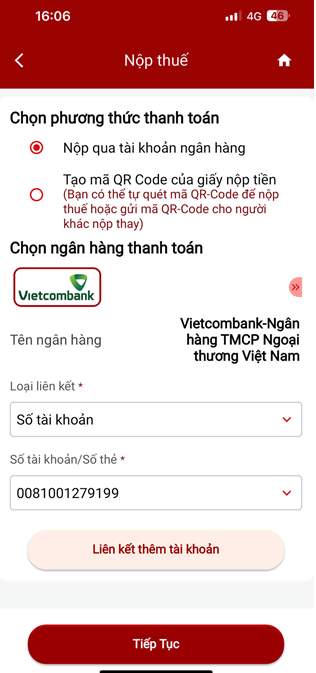
Tại màn hình tiếp theo, sau khi nhấp chọn “
Nộp qua tài khoản ngân hàng
” để tự nộp thuế đối với trường hợp đã liên kết thành công, NNT chọn biểu tượng ngân hàng đã liên kết thành công và nhấp chọn “
Tiếp tục
” để thực hiện nộp thuế. Trường hợp muốn liên kết một tài khoản khác, NNT nhấp chọn “
Liên kết thêm tài khoản ngân hàng
”.
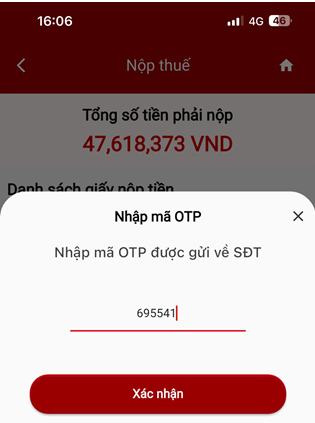
Bước 8.
Tại màn hình tiếp theo, NNT nhập mã OTP được gửi về số điện thoại đã đăng ký dịch vụ Internet Banking để xác thực giao dịch nộp thuế.
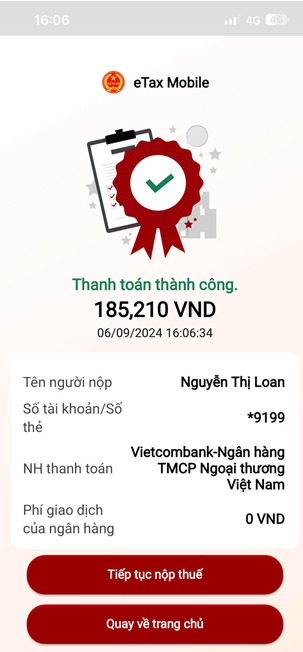
Bước 9.
Màn hình thể hiện thông báo NNT đã nộp tiền thành công, NNT nhấp chọn “
Tiếp tục nộp thuế
” để nộp các khoản nợ thuế còn lại hoặc nhấp chọn “
Quay về trang chủ
” để thực hiện các chức năng khác trên ứng dụng eTax Mobile.
Nếu gặp vướng mắc trong quá trình sử dụng eTax Mobile, NNT có thể liên hệ số điện thoại
024.37689679 (số máy lẻ 2180)
hoặc gửi email qua hòm thư
nhomhttdt@gdt.gov.vn
để được hỗ trợ.
TỔNG ĐÀI DỊCH VỤ CÔNG: (0236) 1022 hoặc *1022, miễn phí phục vụ
1. Đường dây nóng tiếp nhận ý kiến phản ánh, góp ý của tổ chức, công dân.
2. Hướng dẫn, giải đáp quy định, chính sách, thông tin kinh tế – xã hội.
3. Hướng dẫn thực hiện thủ tục hành chính, dịch vụ công trực tuyến.
4. Cung cấp thông tin về hỗ trợ doanh nghiệp; quy định, chính sách hỗ trợ Khoa học công nghệ, đổi mới sáng tạo và chuyển đổi số.
5. Cung cấp thông tin về du lịch, sự kiện Văn hóa – Thể thao.
6. Cung cấp dịch vụ Tổng đài CSKH, nhắn tin CSKH, truyền thông, sự kiện và các dịch vụ tư vấn khác…